Todo lo que necesitás para manejar tu cartera de CEDEARs
Esta guía explica cada pantalla de Mis Cedears paso a paso: cómo cargar tus compras, leer tu cartera en vivo, simular movimientos antes de hacerlos y llevar el control de ventas y dividendos.
Primeros pasos
El recorrido típico de un usuario nuevo
- Iniciá sesión con tu cuenta de GoogleNo necesitás crear un usuario nuevo ni recordar otra contraseña: entrás con la misma cuenta de Google que ya usás.
- Cargá tu primera compraDesde Operaciones → Comprar completá especie, fecha, cantidad y precio, o directamente importá tu historial desde un Excel si ya llevabas la cuenta en una planilla.
- Mirá tu cartera en vivoEn Cartera vas a ver todas tus posiciones actualizadas con precios del día y tu ganancia o pérdida por especie.
- Probá cambios en el SimuladorAntes de comprar o vender de verdad, armá el escenario en el Simulador y mirá cómo cambiaría tu diversificación.
- Registrá ventas y dividendosA medida que operás, cargalos para que tu rendimiento y tus totales reflejen la realidad.
- Consultá el Análisis IAPedile una lectura de tu cartera actual y sugerencias para ajustarla.
Resumen
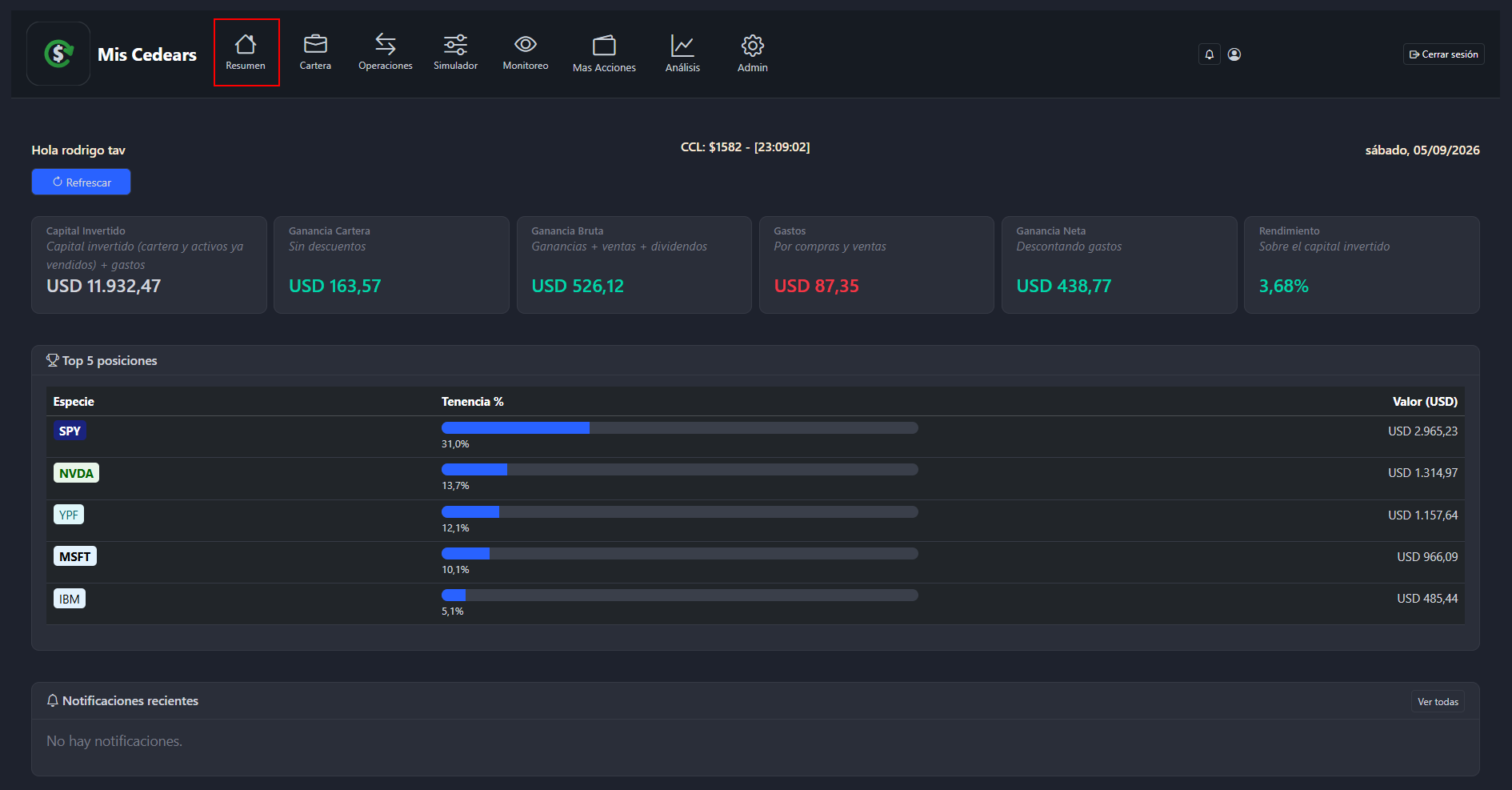
Tu resumen principal: qué tenés, cuánto vale y cuánto ganaste, totalizado al día de hoy.
Esto es un resumen, pero la misma información mas detallada la podes ver en el Dashboard.
Las tarjetas de resumen
Arriba de la tabla vas a ver un conjunto de tarjetas con los números clave de tu cartera. Los valores en verde indican ganancia y los valores en rojo indican pérdida.
Cartera en vivo
Lo que tenés invertido hoy, actualizándose en vivo según el movimiento de las acciones en el mercado
Elegir qué cartera mirar
El desplegable de arriba te deja elegir entre 📊 Cartera actual (tus tenencias reales) o cualquiera de tus escenarios guardados en el Simulador, para ver cómo se comportaría esa simulación con los precios de hoy. El botón Refrescar vuelve a traer precios y CCL actualizados.
Qué muestra el encabezado
- Aporte de hoy: el porcentaje y los dólares que tu cartera completa ganó o perdió hoy, en verde si es positivo y en rojo si es negativo. Es el resultado de sumar el aporte de cada una de tus especies.
- CCL: el valor del dólar CCL y la hora exacta en que se actualizó por última vez.
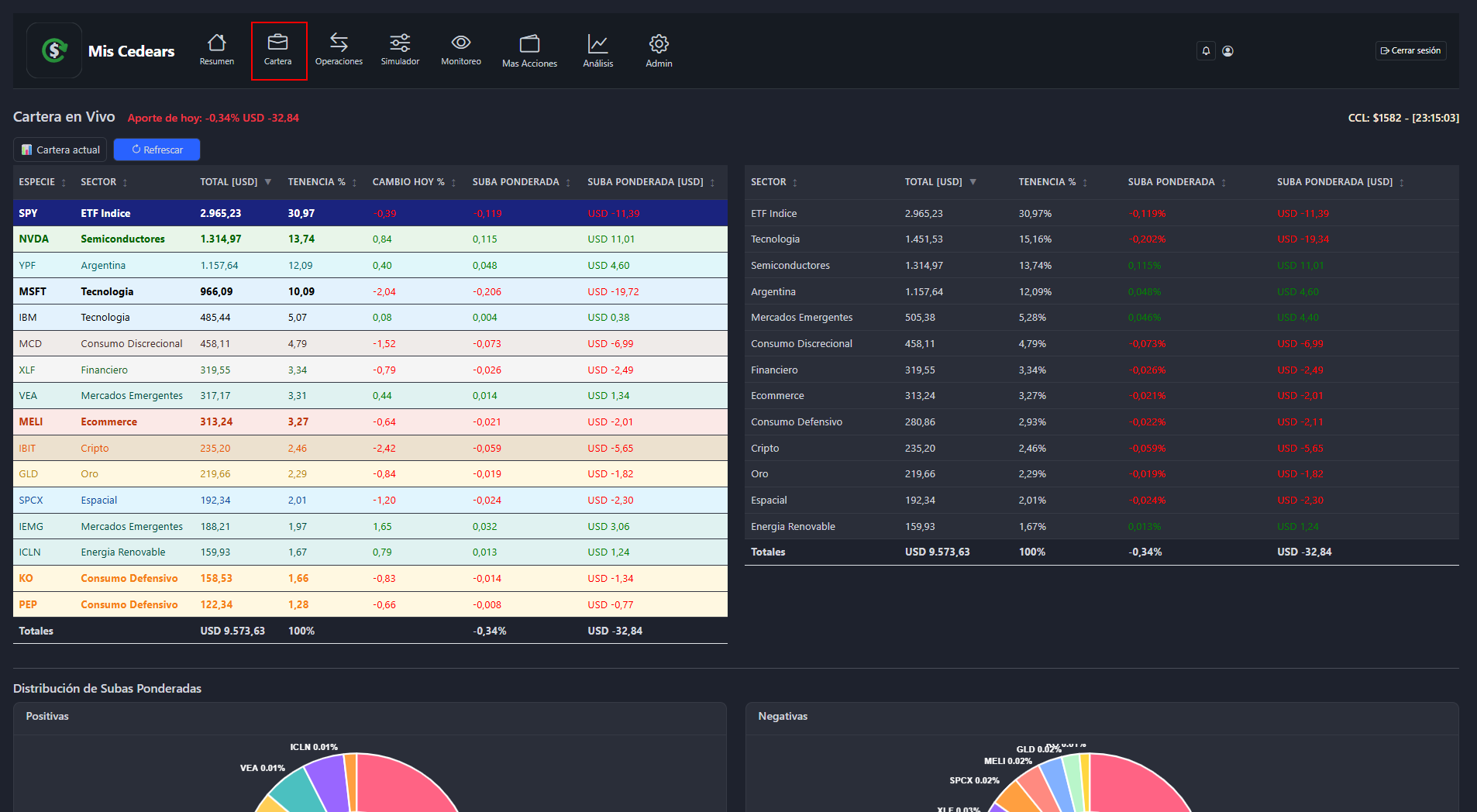
Tabla por activo
Muestra cada especie que tenés, con su peso dentro de la cartera y cuánto aportó al resultado de hoy. Tocá cualquier encabezado de columna para ordenar.
| Columna | Qué significa |
|---|---|
| Total [USD] | El valor actual de esa posición. |
| Tenencia % | Qué porcentaje de tu cartera representa esa especie. |
| Cambio Hoy % | Cuánto subió o bajó el precio de esa especie puntual hoy. |
| Suba ponderada | Cuánto de la suba o baja de esa especie le "pesa" al resultado total de tu cartera (su Tenencia % combinada con su Cambio Hoy %). |
| Suba ponderada [USD] | Ese mismo aporte, expresado en dólares. |
La fila de Totales, al pie de la tabla, suma los aportes de todas tus especies y coincide con el Aporte de hoy que ves en el encabezado.
Tabla por sector
Es la misma información que la tabla por activo, pero agrupada por sector (Tecnología, Energía, Finanzas, etc.), para ver de un vistazo qué rubro está empujando tu resultado de hoy hacia arriba o hacia abajo.
Distribución de Subas Ponderadas
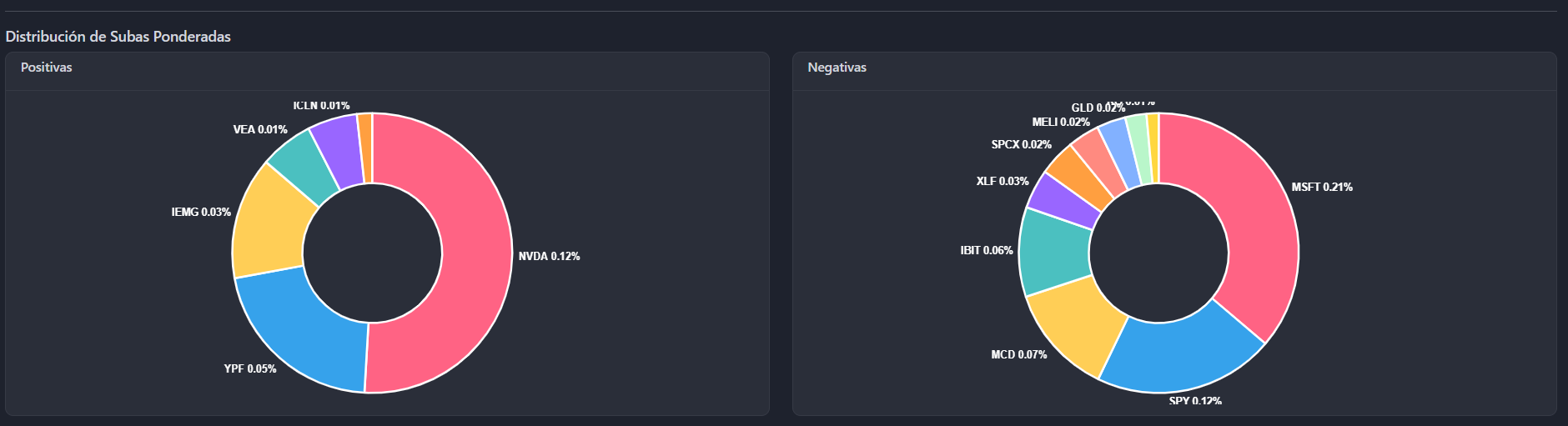
Dos gráficos de torta te muestran, por separado, qué especies están aportando en positivo y cuáles en negativo al resultado del día. Son útiles para detectar rápido qué activo explica la mayor parte de una suba o de una baja, sin tener que recorrer toda la tabla.
Cargar una compra
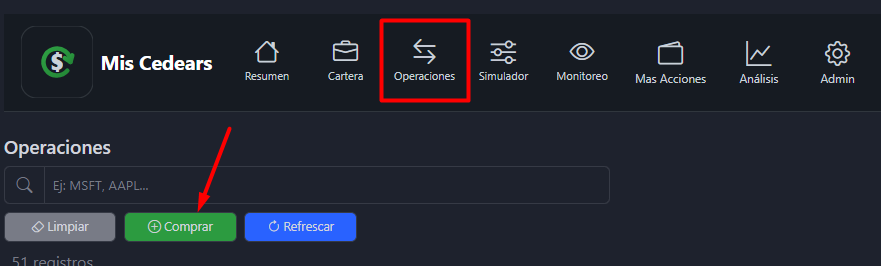
El formulario para sumar una operación a mano
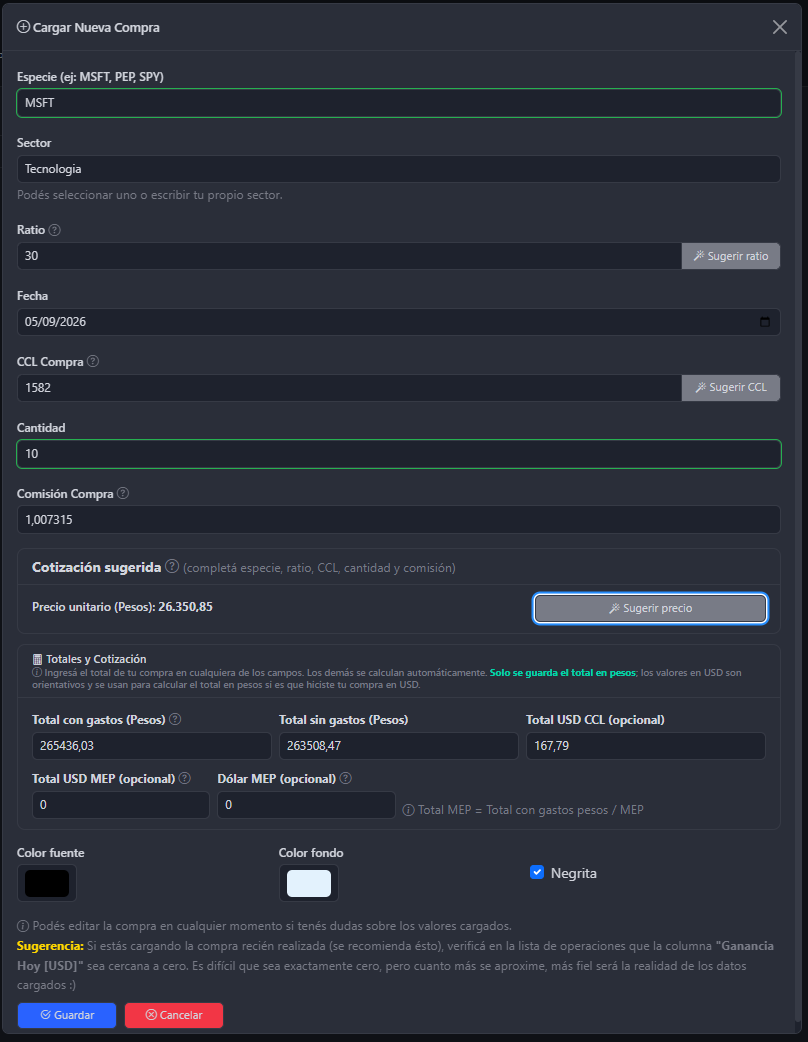
Cómo completarlo
- Escribí la Especie (ticker); al salir del campo, la app completa sola el Sector si ya la conoce.
- Usá Sugerir ratio para traer el ratio CEDEAR correcto sin tener que buscarlo vos.
- Usá Sugerir CCL para completar el dólar CCL de la fecha elegida.
- Usá Sugerir precio para traer la cotización actual y calcular el precio en pesos.
- Cargá Cantidad y Comisión Compra.
La app calcula sola los totales: con gastos y sin gastos en pesos, y el equivalente en dólares CCL y dólares MEP. Antes de guardar, siempre te pide confirmación.
Importar compras desde Excel
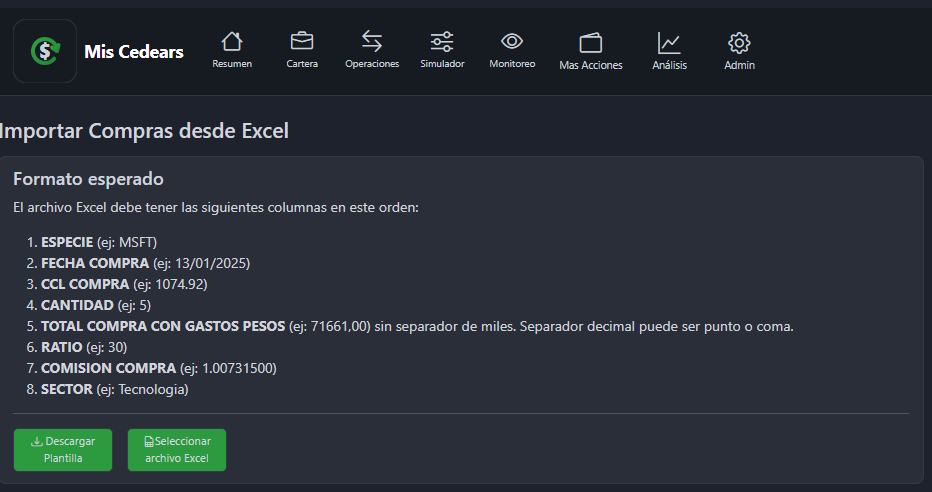
Para cargar tu historial de una sola vez
Columnas que necesita el archivo
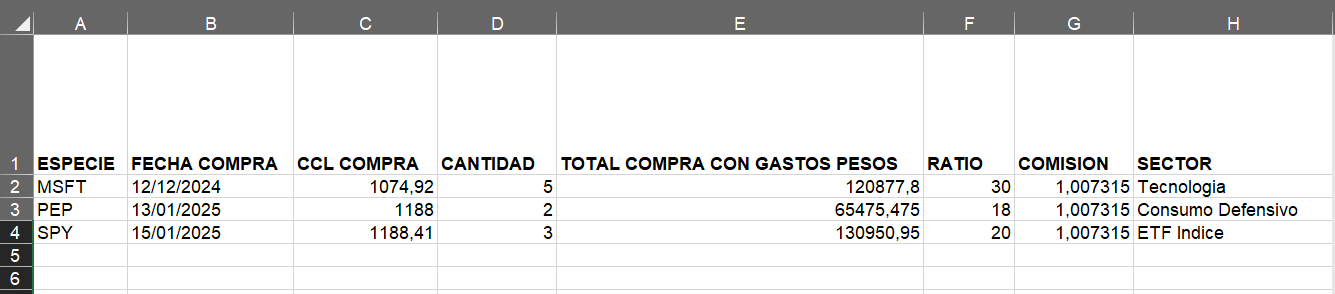
Descargá la plantilla de ejemplo desde la misma pantalla y completá estas columnas:
| Columna | Ejemplo |
|---|---|
| ESPECIE | MSFT |
| FECHA COMPRA | 13/01/2025 |
| CCL COMPRA | 1074,92 |
| CANTIDAD | 5 |
| TOTAL COMPRA CON GASTOS PESOS | 71661,00 |
| RATIO | 30 |
| COMISION COMPRA | 1,00731500 |
| SECTOR | Tecnología |
Registrar una venta
Total o parcial, siempre queda reflejada en tu cartera
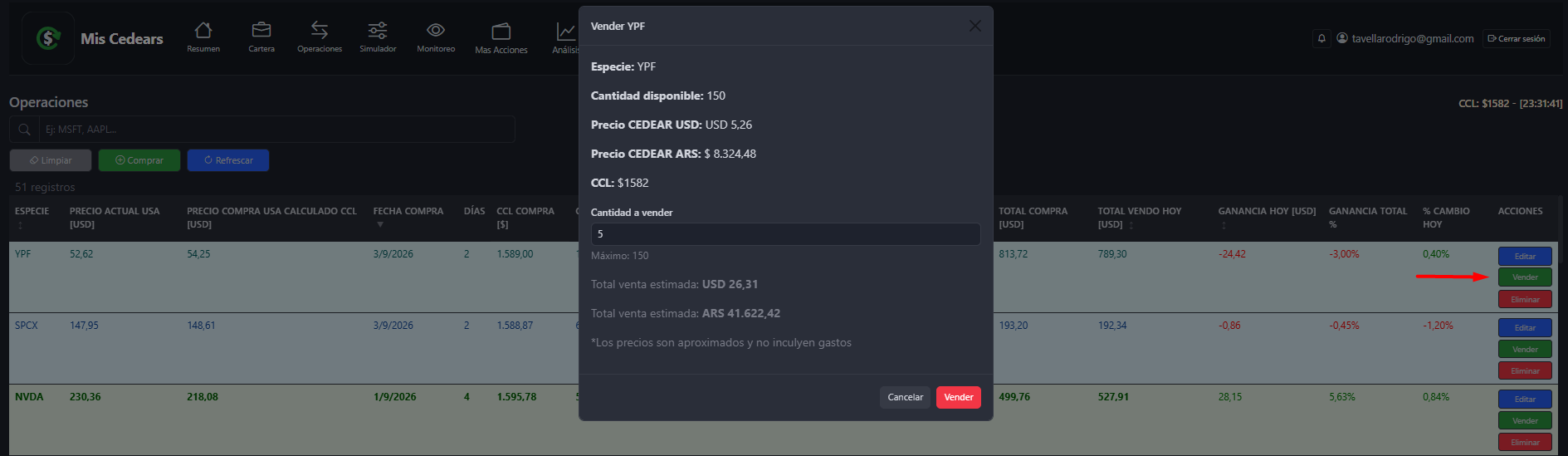
Desde Operaciones → Vender podés registrar una venta completa de una posición o vender solo una parte de la cantidad que tenés. La app calcula automáticamente la ganancia o pérdida realizada y actualiza tu Capital en Ventas y tu Ganancia Ventas en el resumen de Cartera.
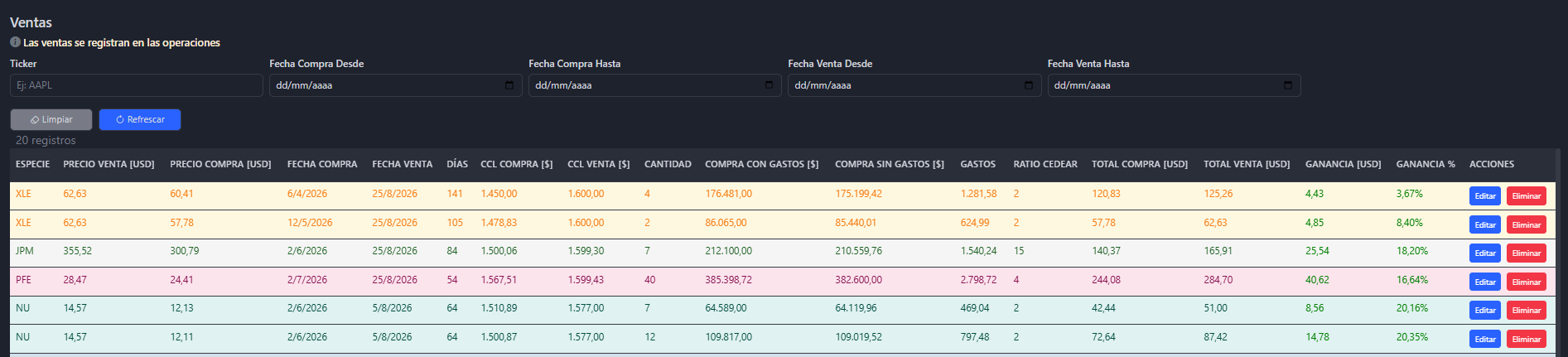
Desde Más acciones → Ventas podés visualizar, editar o eliminar las ventas que registraste. Además podés importar o exportar las ventas desde un archivo excel.
Dividendos
Sumá lo que cobrás por tus tenencias
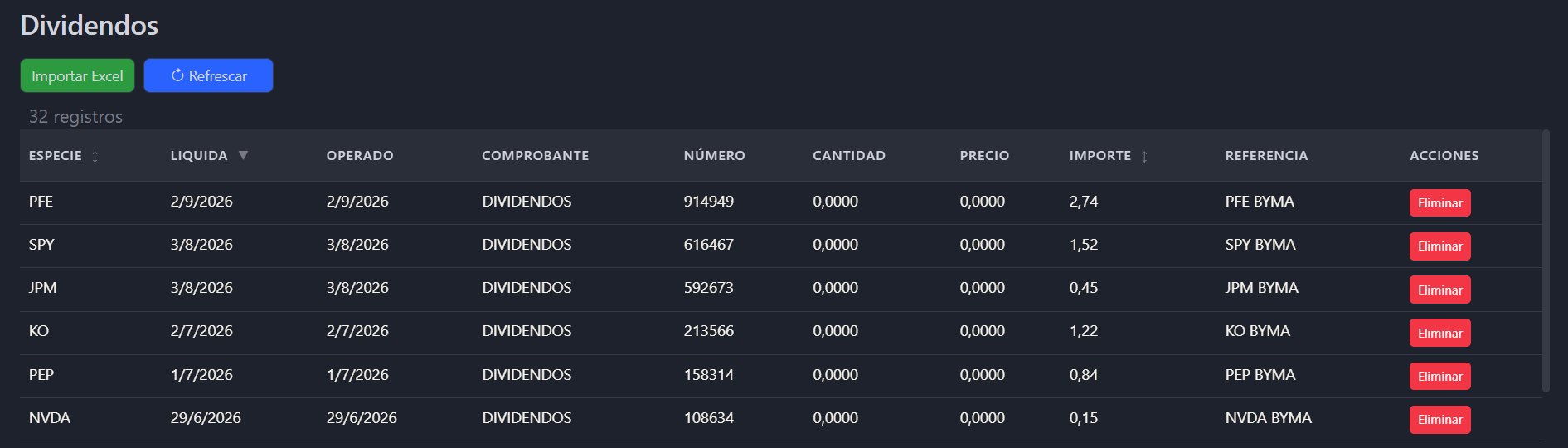
Registrá cada cobro de dividendo desde Más acciones → Dividendos. Este monto se suma a tu Ganancia Bruta y te permite ver cuánto rinde cada especie más allá de la suba o baja de precio. Por el momento la carga de dividendos se hace mediante la importacion de un excel.
Simulador
Probá cambios antes de moverte de verdad, sin tocar tu cartera real
Armar un escenario
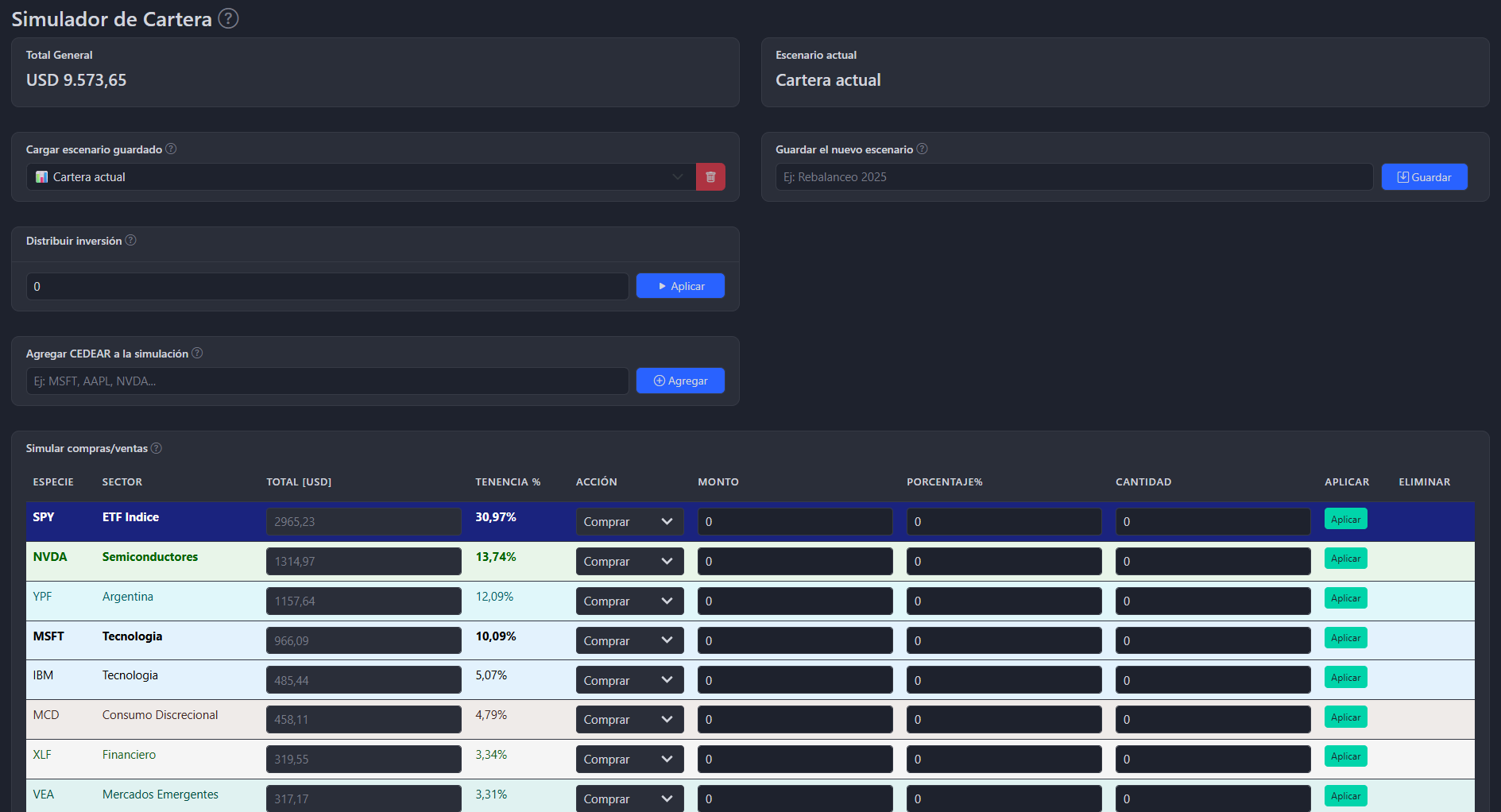
- Cargar cartera actual: parte de lo que ya tenés hoy.
- Guardar escenario: ponele un nombre para volver a él más adelante, o eliminarlo si ya no lo necesitás.
- Distribuir inversión: ingresá un monto en dólares y la app lo reparte manteniendo los porcentajes actuales de tu cartera.
- Agregar CEDEAR: buscá un ticker nuevo para sumarlo a la simulación.
La tabla editable
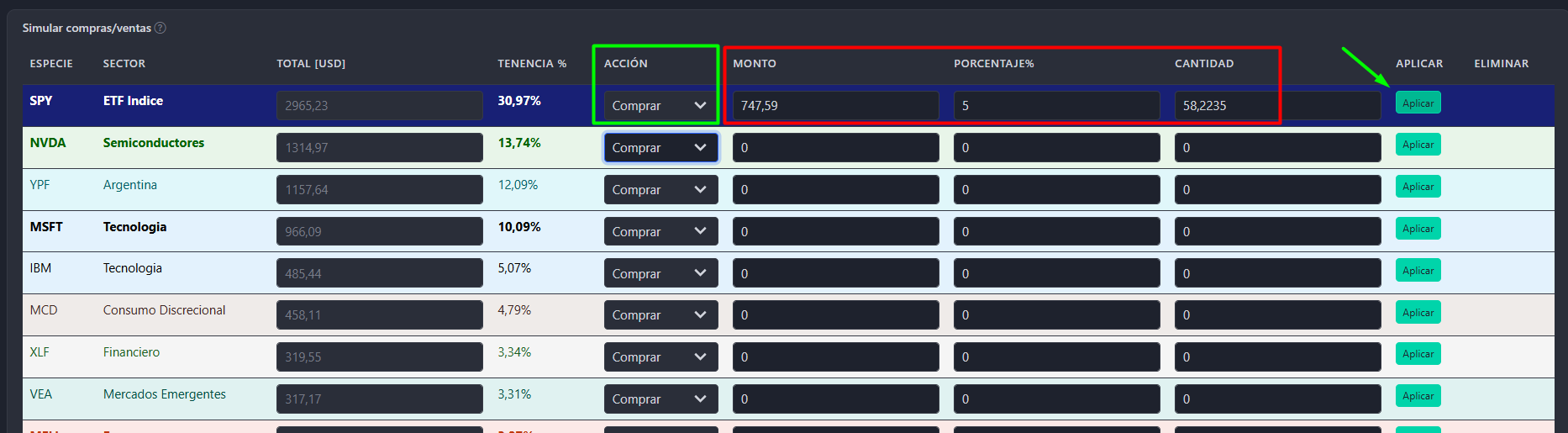
Elegís Comprar o Vender para cada especie y completás uno de estos tres campos: Monto, Porcentaje o Cantidad. Los otros dos se recalculan solos. Tocá Aplicar para confirmar ese movimiento dentro de la simulación.
Comparar contra tu cartera real
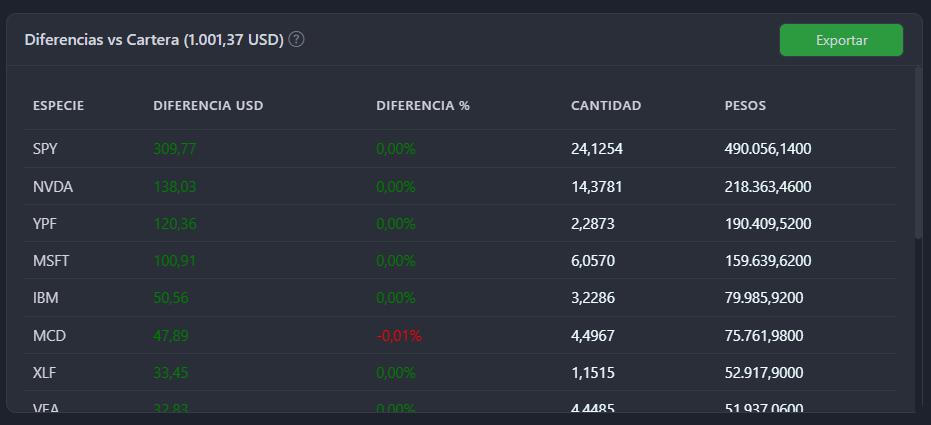
El gráfico de torta muestra cómo quedaría tu diversificación por sector si aplicaras la simulación. El panel de diferencias compara, especie por especie, la cartera actual contra la simulada en dólares, porcentaje, cantidad y pesos. Cuando estés conforme, exportá el resultado a Excel.
Análisis y Análisis IA
Una mirada de conjunto sobre tu cartera
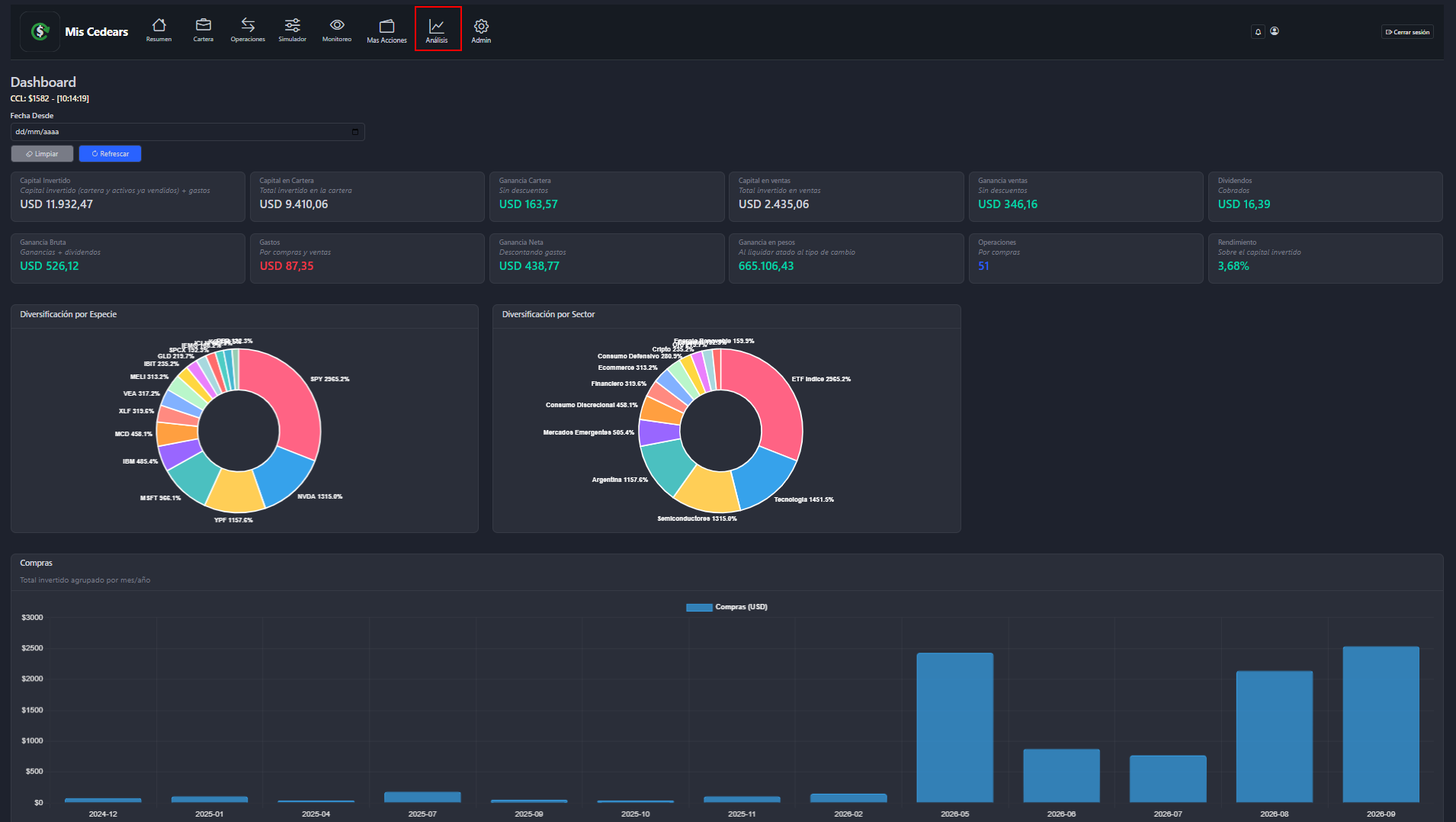
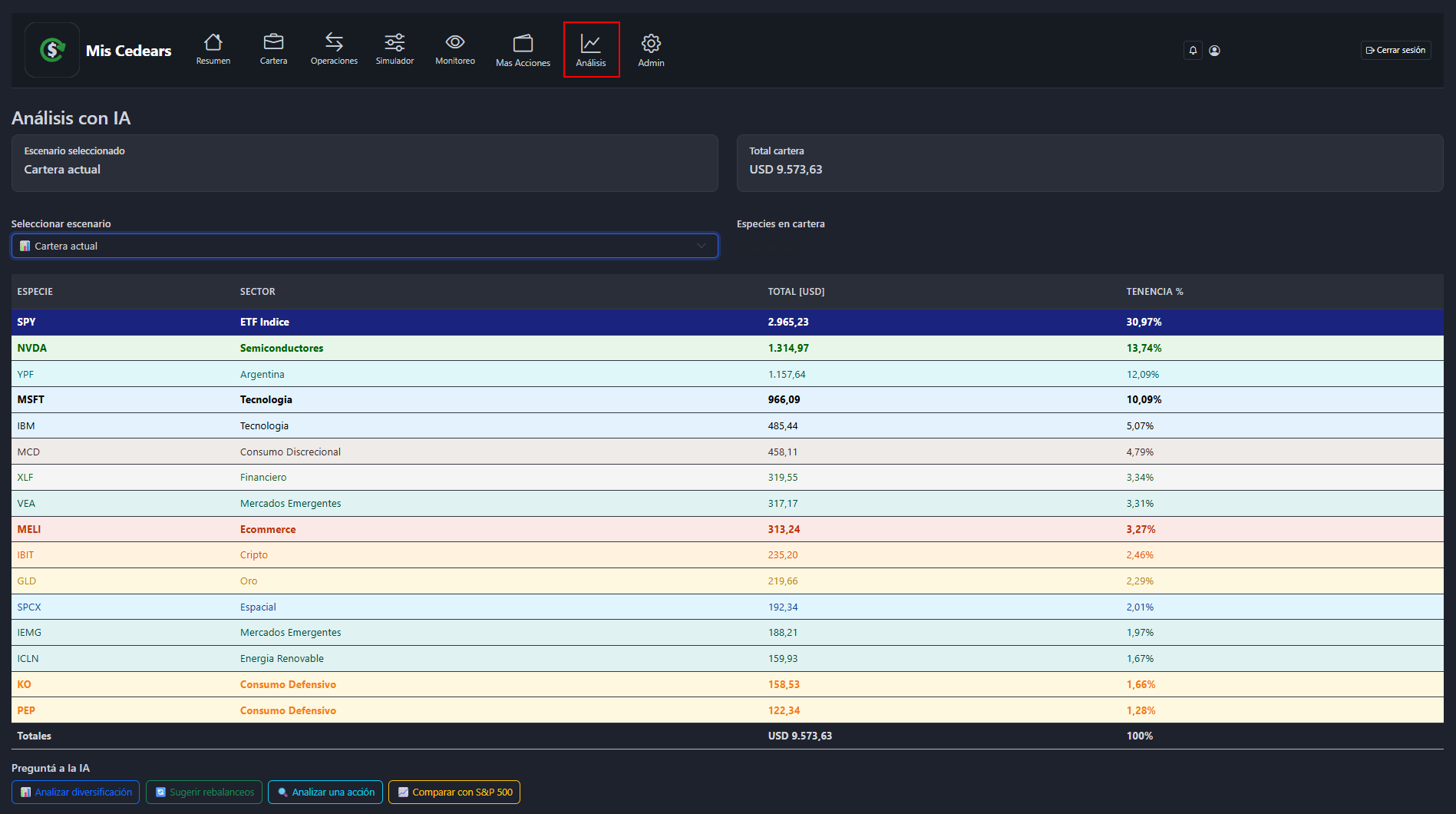
- Dashboard: métricas globales y gráficos de rendimiento de toda tu cartera.
- Análisis IA: pedile a la inteligencia artificial una lectura de tu cartera actual, con sugerencias de posibles ajustes.
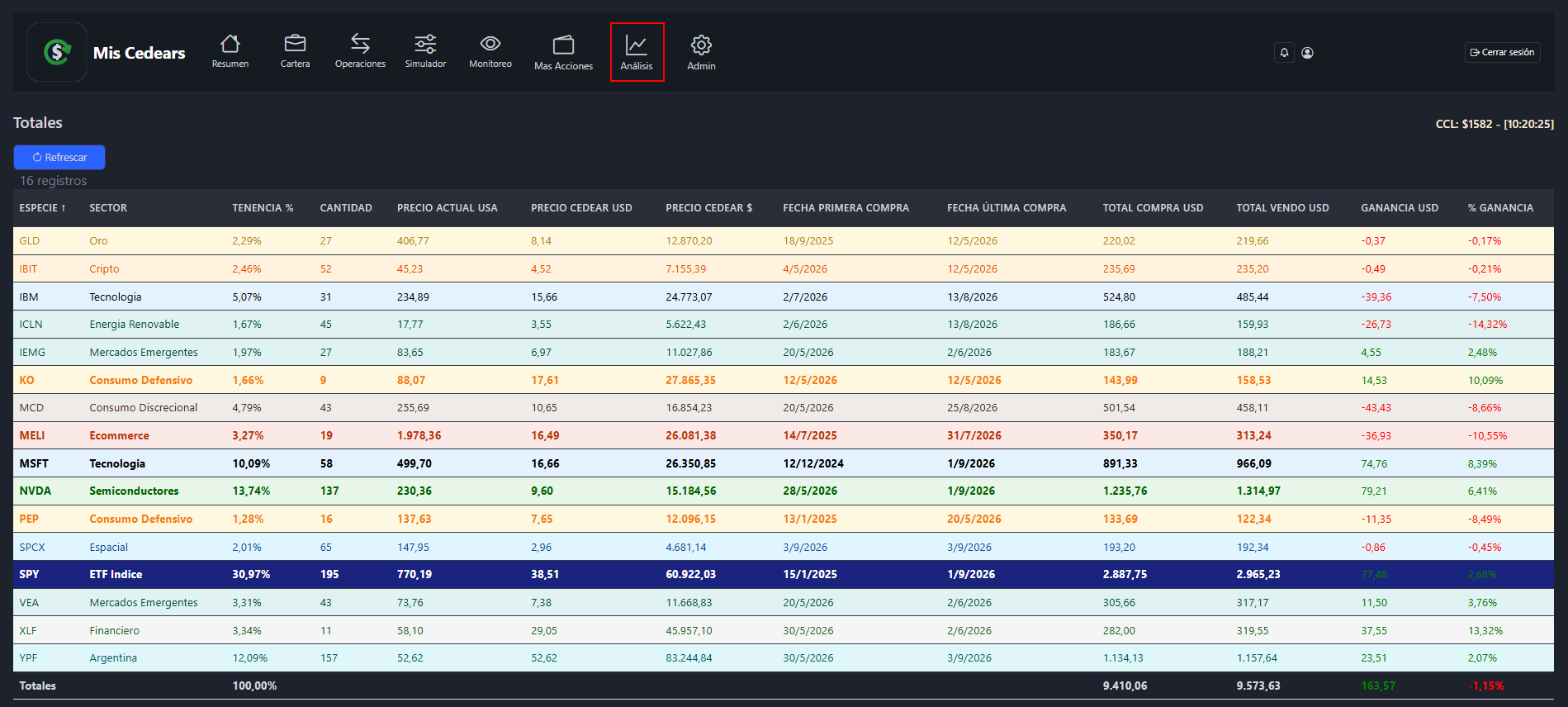
- Totales: un resumen consolidado de todas tus operaciones históricas.
Monitoreo
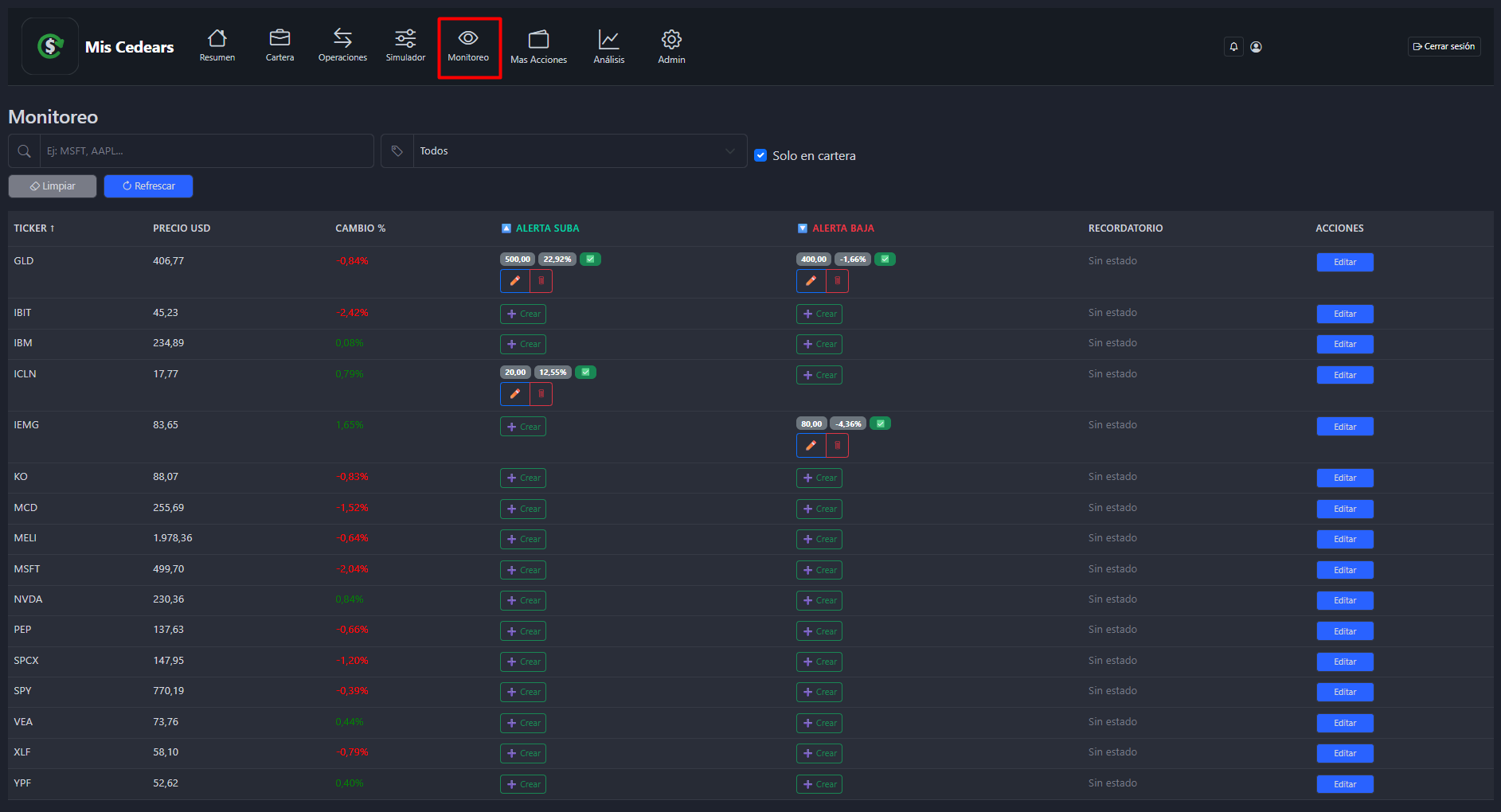
Tu centro de control por especie: definí recordatorios, guardá notas y configurá alertas para no perderte ningún movimiento.
Gestioná cada especie con estados personalizados (Comprar, Vender, Observar, etc.), notas propias y alertas automáticas cuando el precio llegue al valor que definiste.
Buscar y filtrar
- Buscador por ticker: escribí, por ejemplo,
MSFToAAPLpara encontrar una especie puntual. - Filtro por recordatorio: Comprar, Vender, Mantener, Observar, Neutral o Sin recordatorio.
- Solo en cartera: oculta las especies que ya vendiste por completo.
- Fecha Desde: muestra solo las operaciones a partir de una fecha.
Los botones Refrescar (actualiza precios y el dólar CCL), Limpiar filtros, Nueva Compra y Exportar a Excel están siempre visibles arriba de la tabla.
Configurar alertas de precio
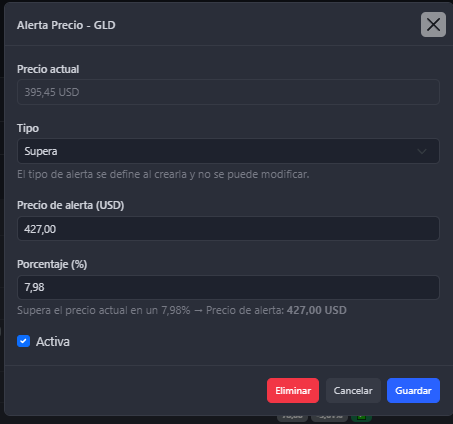
Cada especie tiene dos columnas de alerta: 🔼 Alerta Suba y 🔽 Alerta Baja. Para crear una, seguí estos pasos:
- Hacé clic en ➕ Crear en la columna de suba o baja según corresponda.
- Se abre un modal con el precio actual de la especie como referencia.
-
Podés definir el valor de dos formas:
- Por precio fijo: ingresás el valor en USD al que querés que se dispare la alerta.
- Por porcentaje: ingresás el % de suba o baja desde el precio actual, y el sistema calcula el precio automáticamente.
- Confirmá con Guardar. La alerta queda activa de inmediato.
¿Cómo se ve una alerta activa?
En la tabla de Monitoreo, cada alerta muestra:
| Elemento | Qué significa |
|---|---|
| Badge con el precio | El valor de referencia en USD al que se dispararía la alerta. |
| Badge con el % | La distancia entre el precio actual y el valor de la alerta. |
| ✅ / ❌ | Si la alerta está activa o desactivada. |
| ✏️ Editar | Modificá el precio, el porcentaje o desactivá la alerta. |
| 🗑 Eliminar | Borra la alerta definitivamente. |
¿Cómo te avisa?
Cuando el precio de una especie cruza el valor definido, se genera una notificación que aparece:
- En el ícono de la campana 🔔 (con un contador de notificaciones sin leer).
- Como mensaje flotante en la esquina de la pantalla, sin necesidad de refrescar.
Las alertas se verifican automáticamente cada pocos minutos mientras el mercado de EE.UU. está abierto.
Recordatorios y notas
Además de las alertas de precio, podés asignar a cada especie un estado (Comprar, Vender, Mantener, Observar, Neutral) y una nota personal, para tener siempre a mano tu propia estrategia.
Se configuran desde el botón Editar en la columna de acciones de cada especie.
Stop Trailing
Protección automática: el sistema te avisa cuando tu posición baja un porcentaje desde su máximo
¿Qué es el stop trailing?
Es una herramienta que te avisa automáticamente cuando el valor de tu posición baja un porcentaje desde el máximo alcanzado. A diferencia de un stop fijo, el piso del stop trailing solo sube, nunca baja.
- Si el precio sube, el piso sube con él.
- Si el precio baja, el piso se queda quieto.
- Si el precio baja del piso, se dispara la notificación.
Ejemplo práctico
| Momento | Precio | Piso (8%) |
|---|---|---|
| Activás el stop | USD 100 | USD 92 |
| El precio sube | USD 105 | USD 96,60 |
| El precio baja un poco | USD 103 | USD 96,60 (no baja) |
| El precio sube fuerte | USD 120 | USD 110,40 |
| El precio baja | USD 110,40 | 🚨 Se dispara |
El stop no vende automáticamente, solo te avisa para que tomes la decisión.
¿Cómo se activa?
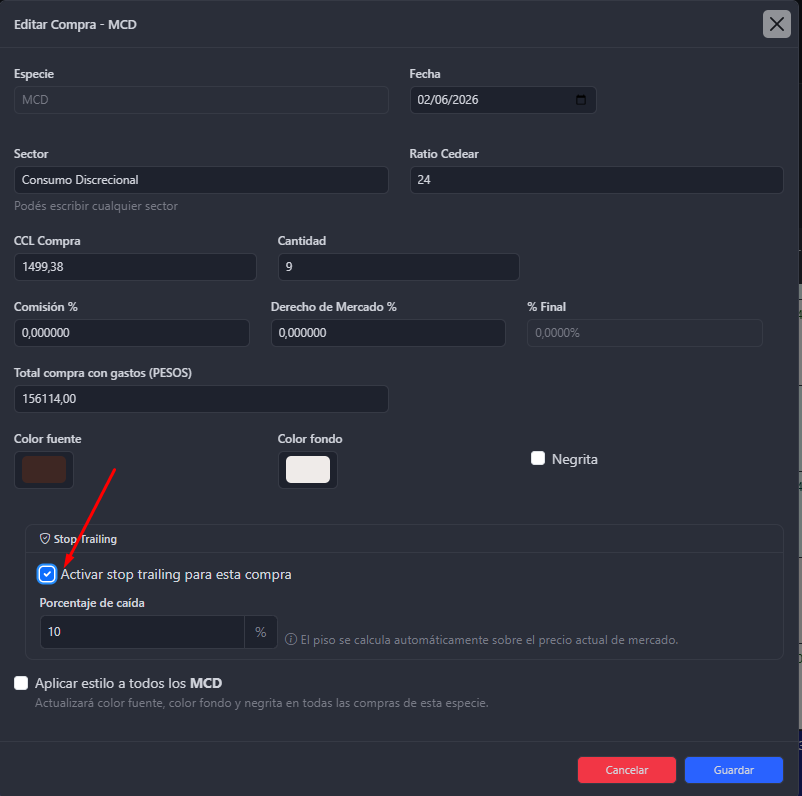
- Al crear una compra: marcá el checkbox "Activar stop trailing" e ingresá el porcentaje de caída (ej: 8%).
- Al editar una compra: si todavía no tiene stop, vas a ver el checkbox para activarlo. Una vez activado, no se puede desactivar desde la edición de la compra.
La pantalla Stop Trailing
Desde Stop Trailing en el menú principal podés ver todos tus stops configurados.
| Columna | Qué significa |
|---|---|
| Especie | El ticker de la compra asociada. |
| Porcentaje | El % de caída que configuraste. |
| % al Piso | Qué tan lejos está el precio actual del piso. Va de 8% (en el máximo) a 0% (disparado). |
| % Ganancia | La ganancia acumulada desde la compra, en porcentaje. |
| Precio Máximo | El máximo histórico alcanzado desde que activaste el stop. |
| Total Actual | El valor actual de la posición en USD. |
| Piso Actual | El precio en USD al que se dispararía el stop. |
| Estado | Activo, Disparado o Inactivo. |
| Fecha Compra | La fecha de la compra original (útil cuando tenés varias compras de la misma especie). |
| Acciones | Desactivar, Reactivar o Eliminar el stop. |
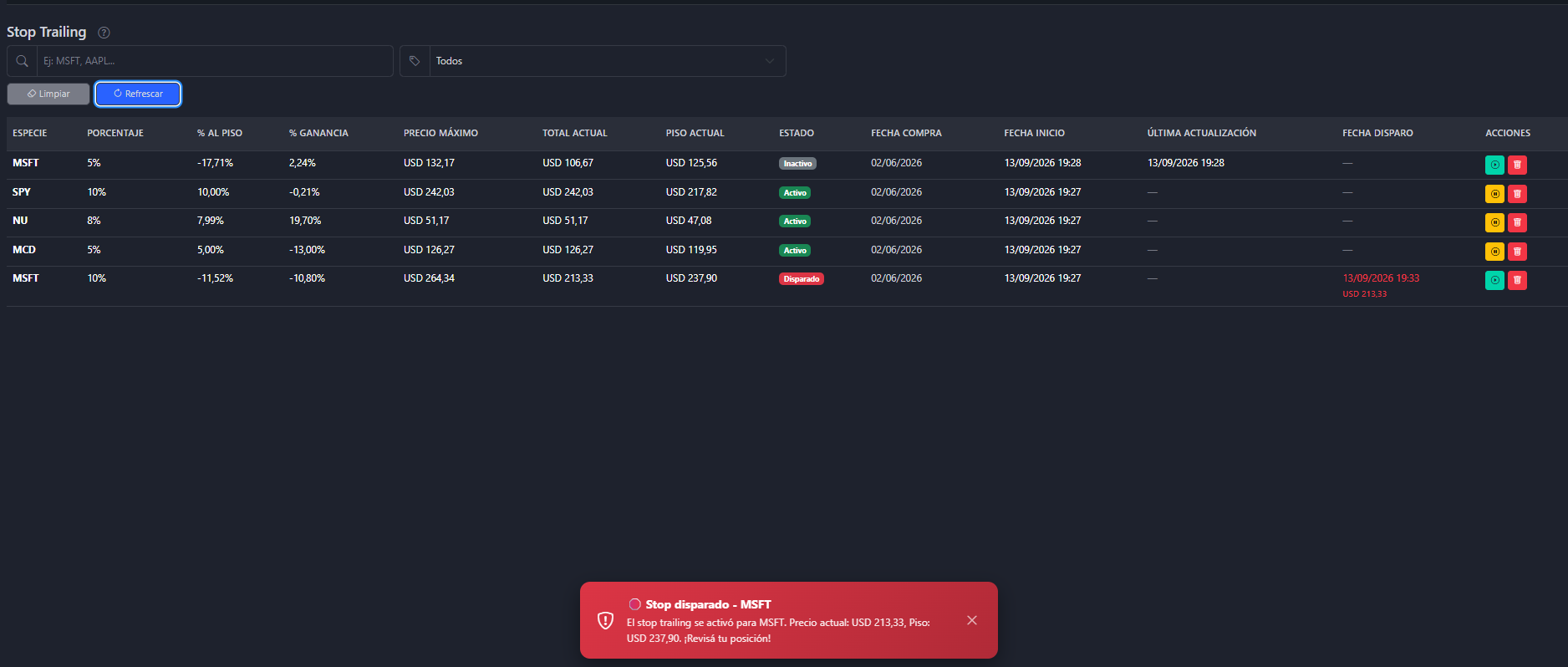
¿Qué pasa cuando se dispara?
- ✅ Se genera una notificación en la campana 🔔 y como mensaje flotante.
- ✅ El stop se marca como disparado y deja de estar activo.
- ✅ Se guarda la fecha y el precio exacto del disparo.
Reactivar un stop disparado
Desde la pantalla Stop Trailing, buscá el stop con estado "Disparado" y hacé clic en el botón Reactivar. El piso se reiniciará al valor actual de la posición. El trailing empieza de cero.
Casos especiales
- Vender parcialmente: el stop se reinicia automáticamente con la nueva cantidad.
- Vender el total o eliminar la compra: el stop se elimina automáticamente.
- Editar la cantidad o el ratio: el stop se reinicia automáticamente.
- Editar otros campos (fecha, CCL, etc.): el stop no se toca.
Preguntas frecuentes
Lo que más se pregunta al empezar a usar Mis Cedears
¿Qué pasa si cargo una compra dos veces por error?
Podés eliminarla desde la tabla de Cartera con el botón Eliminar en la fila correspondiente. Si la cargaste por Excel, la importación evita crear duplicados cuando detecta una fila idéntica a una ya existente.
¿Para qué sirve el Simulador si ya tengo mi cartera real?
Te deja probar una decisión (comprar más de algo, vender otra cosa, rearmar la diversificación) y ver el resultado antes de ejecutarla de verdad, sin ningún riesgo de modificar tus datos reales.
¿Cuantas simulaciones puedo tener?
Todas las que quieras, lo bueno es que podes verlas despues como una cartera mas en ""cartera en vivo"", ""dashboard"" y ""analisis IA"" para comparar resultados.
¿Cómo actualizo los precios de mi cartera?
Es automático, pero podes refrescarlo vos mismo, clickeando el botón Refrescar en las pantallas: actualiza tanto los precios de las especies como el valor del dólar CCL.
¿Otros usuarios pueden ver mi cartera?
No. Cada usuario ve únicamente su propia cartera. La única excepción es un administrador para dar soporte.
¿Puedo exportar mis datos?
Sí. Las principales pantallas tienen un botón para exportar a Excel.
¿De dónde salen las cotizaciones?
Usamos fuentes públicas de mercado para CCL, MEP y precios de Cedears, actualizadas automáticamente.
¿Las compras de Cedears se ingresan en pesos o en dólares?
Podés registrar tus compras en cualquiera de las dos monedas. Si las ingresás en pesos, Mis Cedears convierte automáticamente ese valor a dólares usando el tipo de cambio CCL vigente (o el que ingreses, lo ideal es obtenerlo del broker apenas hacés tu compra). Si las ingresás en dólares, el sistema hace la conversión inversa para mostrarte el equivalente en pesos.
De esta forma, siempre tenés una referencia homogénea en ambas monedas.
¿Se registran los gastos por comisión?
Sí, podés ingresar el monto de la comisión al momento de cargar una compra. Cuanto más cercano esté ese valor al que realmente aplica tu broker, más precisos serán los totales y cálculos que ves en la plataforma.
Esto permite que tus resultados en Mis Cedears se aproximen mejor a los valores finales que muestra tu broker, incluyendo costos reales de operación.
¿Qué es la acción subyacente cotizando en USA y cuál es la diferencia con el Cedear?
La acción subyacente es el título original que cotiza en la bolsa de Estados Unidos (ejemplo: Apple en el Nasdaq). El Cedear es un certificado que representa esa acción en el mercado argentino, ajustado por ratio y convertido a pesos.
En Mis Cedears se utiliza siempre el precio del subyacente como referencia, ya que refleja el valor real de la empresa en su mercado de origen.
¿Puedo registrar especies que cotizan en BYMA como acciones, bonos o letras argentinas?
Actualmente Mis Cedears está enfocado en el seguimiento de Cedears, ya que están directamente vinculados al tipo de cambio CCL y permiten una medición homogénea en dólares.
¿Y las acciones argentinas? Las empresas argentinas que cotizan en la bolsa de Estados Unidos a través de un ADR (American Depositary Receipt) ya están disponibles como Cedears con ratio 1. Por ejemplo YPF. En este caso, la acción subyacente es el ADR que cotiza en USA, por lo que el seguimiento se hace exactamente igual que con cualquier otro Cedear.
¿Qué pasa con el resto de los activos locales? Acciones argentinas que solo cotizan en BYMA (sin ADR en USA), bonos, letras y otros instrumentos en pesos no están disponibles en la plataforma por ahora, porque no tienen un subyacente en dólares que permita homogeneizar su medición con el resto de la cartera.
⚠️ Próximamente se sumarán más opciones de registro para activos locales, manteniendo siempre la misma lógica de seguimiento en dólares.
¿Cómo se calcula el precio en USD?
El precio en dólares se calcula tomando directamente el valor de la acción subyacente en USA, no el del Cedear. La diferencia es que el Cedear ya incorpora el ratio de conversión y el tipo de cambio local (CCL o MEP).
Por eso, en Mis Cedears mostramos el precio en USD del subyacente, para que tengas una referencia clara y homogénea.
¿Los precios mostrados son en tiempo real?
Los valores que ves en Mis Cedears son actualizados automáticamente a partir de fuentes públicas, pero pueden tener un leve retraso respecto a las cotizaciones en tu broker. En general pueden estar 2 o 3 minutos retrasados.
Por eso, siempre se recomienda verificar los precios en el momento exacto de operar.
¿Qué pasa si cambia el ratio de un Cedear?
Algunos Cedears pueden modificar su ratio de conversión respecto a la acción subyacente. En Mis Cedears se actualiza esa información para reflejar el nuevo cálculo.
Esto puede generar diferencias temporales con tu broker hasta que todos los sistemas se ajusten.
¿Qué es el stop trailing?
El stop trailing es una herramienta de protección automática. Le indicás un porcentaje de caída (ej: 8%) y el sistema se encarga de avisarte si el valor de tu posición baja de ese umbral desde el máximo alcanzado.
La clave es que el piso solo sube, nunca baja:
- Si el precio sube, el piso sube con él.
- Si el precio baja, el piso se queda quieto.
- Si el precio baja del piso, se dispara la notificación.
Ejemplo: Comprás a USD 100, activás 8%. El piso inicial es USD 92. Si el precio sube a USD 120, el piso sube a USD 110.40. Si el precio baja a USD 110.40, se dispara.
¿Cómo se activa el stop trailing?
Hay dos formas:
- Al crear una compra: Marcá el checkbox "Activar stop trailing" e ingresá el porcentaje deseado.
- Al editar una compra: Si la compra todavía no tiene stop, vas a ver el checkbox para activarlo.
Una vez activado, no se puede desactivar desde la edición de la compra. Para desactivarlo, andá a la page Stop Trailing.
¿Qué pasa cuando se dispara un stop?
Cuando el valor de tu posición baja del piso:
- ✅ Se genera una notificación (aparece en la campana 🔔 y como mensaje flotante).
- ✅ El stop se marca como disparado y deja de estar activo.
- ✅ Se guarda la fecha y el precio exacto del disparo.
Importante: El sistema NO vende automáticamente. Solo te avisa para que tomes la decisión.
¿Cómo se reactiva un stop disparado?
Desde la page Stop Trailing:
- Buscá el stop que querés reactivar (aparece con estado "Disparado").
- Hacé clic en el botón Reactivar.
- El piso se reiniciará al valor actual de la posición.
Al reactivar, el precio máximo y el piso se reinician al valor actual. El trailing empieza de cero.
¿Qué pasa si vendo parcialmente una compra con stop?
Al vender parcialmente, el stop se reinicia automáticamente con la nueva cantidad. El piso se recalcula en base al nuevo Total Vendo Hoy USD (cantidad × precio / ratio).
Ejemplo: Tenías 100 acciones con stop al 8% y un piso de USD 92. Vendés 30 acciones → quedan 70. El nuevo piso se calcula sobre el valor actual de esas 70.
¿Qué pasa si vendo el total o elimino la compra?
Si vendés el 100% de la compra o la eliminás, el stop asociado también se elimina automáticamente.
¿Por qué el piso solo sube y nunca baja?
Es la naturaleza del trailing stop. El objetivo es proteger las ganancias, no las pérdidas.
Si el piso bajara cuando el precio baja, el stop nunca se dispararía, porque el piso siempre estaría por debajo del precio. El sentido es que el piso "persiga" al precio hacia arriba, nunca hacia abajo.
¿Qué significa "% al Piso"?
Es la distancia entre el valor actual de tu posición y el piso del stop.
- 8% → el precio está en el máximo (recién activado o recién alcanzado un nuevo máximo).
- 4% → el precio bajó la mitad del camino al piso.
- 0% → el precio tocó el piso → se dispara.
Este valor nunca supera el porcentaje configurado (ej: 8%). Si querés ver cuánto subió desde que activaste el stop, mirá la columna % Ganancia.
¿Puedo tener varios stops activos?
Sí. Cada compra puede tener su propio stop. Si tenés 3 compras de MSFT, cada una puede tener su stop independiente con su propio porcentaje.
La page Stop Trailing te muestra todos tus stops activos, disparados e inactivos.
¿Con qué frecuencia se verifica el stop?
El sistema verifica los stops cada pocos minutos, y solo mientras el mercado de EE.UU. está abierto (lunes a viernes, 9:30 a 16:00 hs Eastern Time, más 30 minutos de margen).
Fuera de ese horario, los stops no se verifican. Esto evita falsos positivos por precios desactualizados.
¿Qué pasa si el precio baja del piso fuera del horario de mercado?
No se dispara la notificación hasta la próxima verificación (cuando el mercado vuelva a estar abierto). Esto evita disparos falsos por precios desactualizados del cierre.
No encontramos resultados para tu búsqueda.